前言:对于日常使用Markdown写笔记,插入图片是一个问题。为此,使用gitee+PicGo搭建个人图床是就可以轻松解决这个问题,简便又免费,存储和速度也可以满足要求。如果使用其他图床,不过大多数需要付费,还有各种限制,感觉不是很安全,所以自己搭建一个就很舒心。
一、环境准备
1.安装Node.js
Node.js 是用于 PicGo 的各种插件下载处理的,要求版本 >= 8。
安装教程:https://blog.csdn.net/qq_40732336/article/details/120253542
安装后验证:node -v (cmd命令行输入进行验证是否安装成功,出现版本号就是安装成功)
2.码云建仓
第一步:注册账号:自行注册即可。
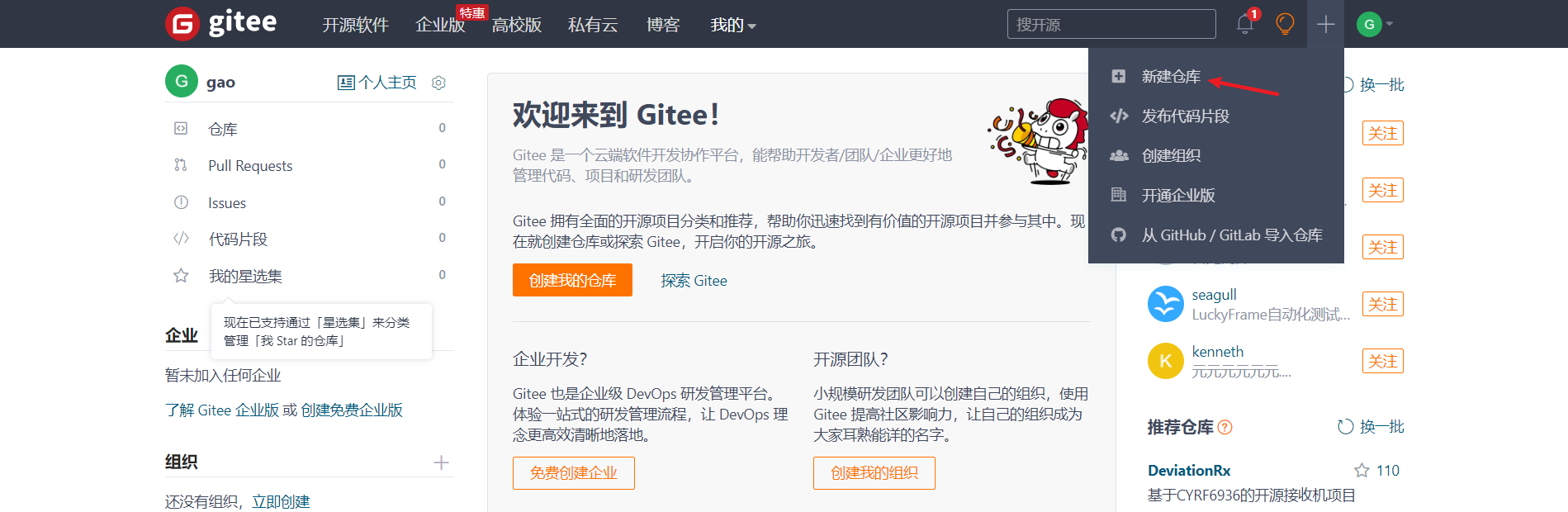
第二步:新建仓库,专门存放图片
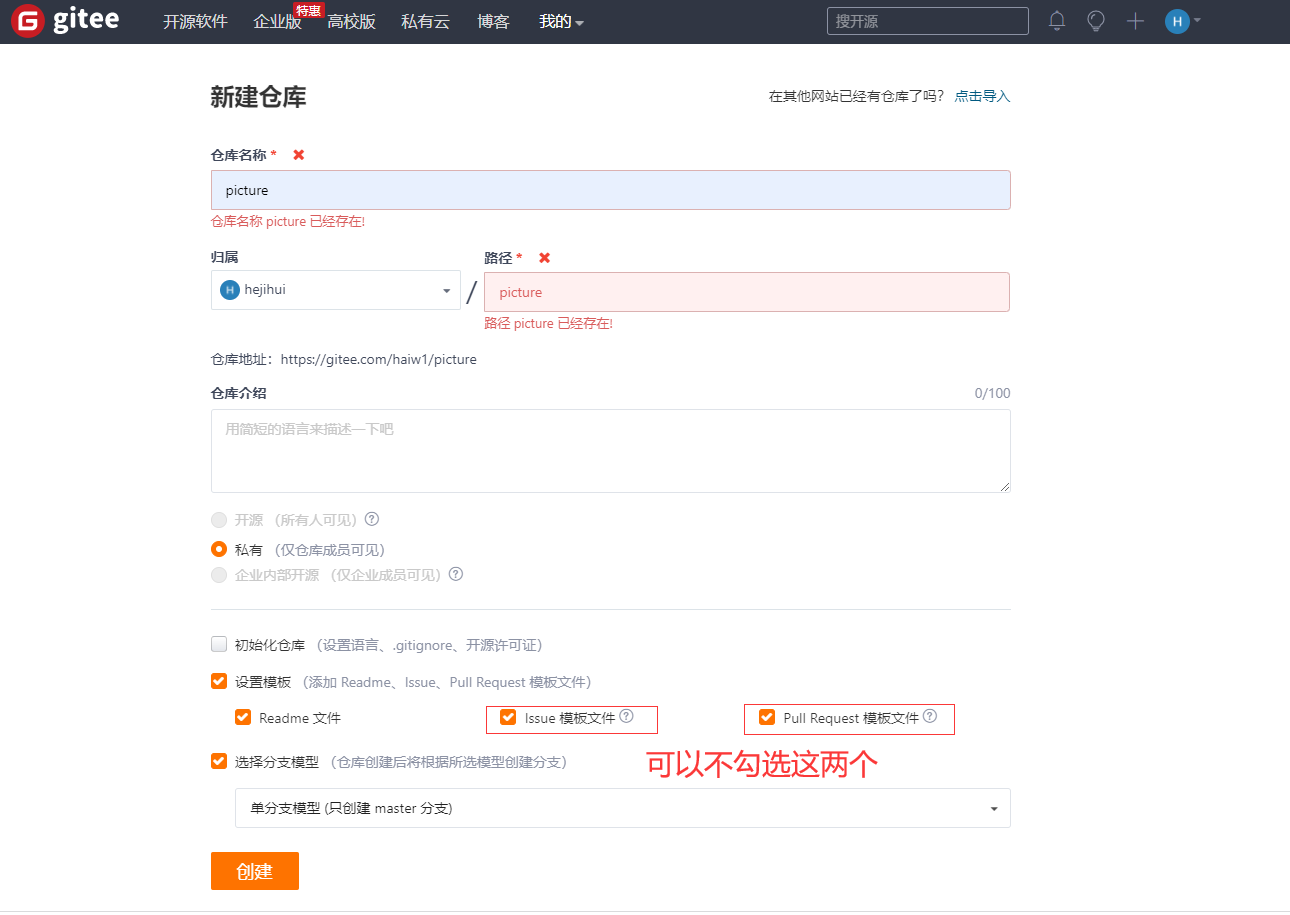
输入仓库名称,设置模板选择 Readme 文件,选择分支模型选择单分支模型(只创建 master 分支),然后点击创建。如下图:注意:我是已经创建好的仓库
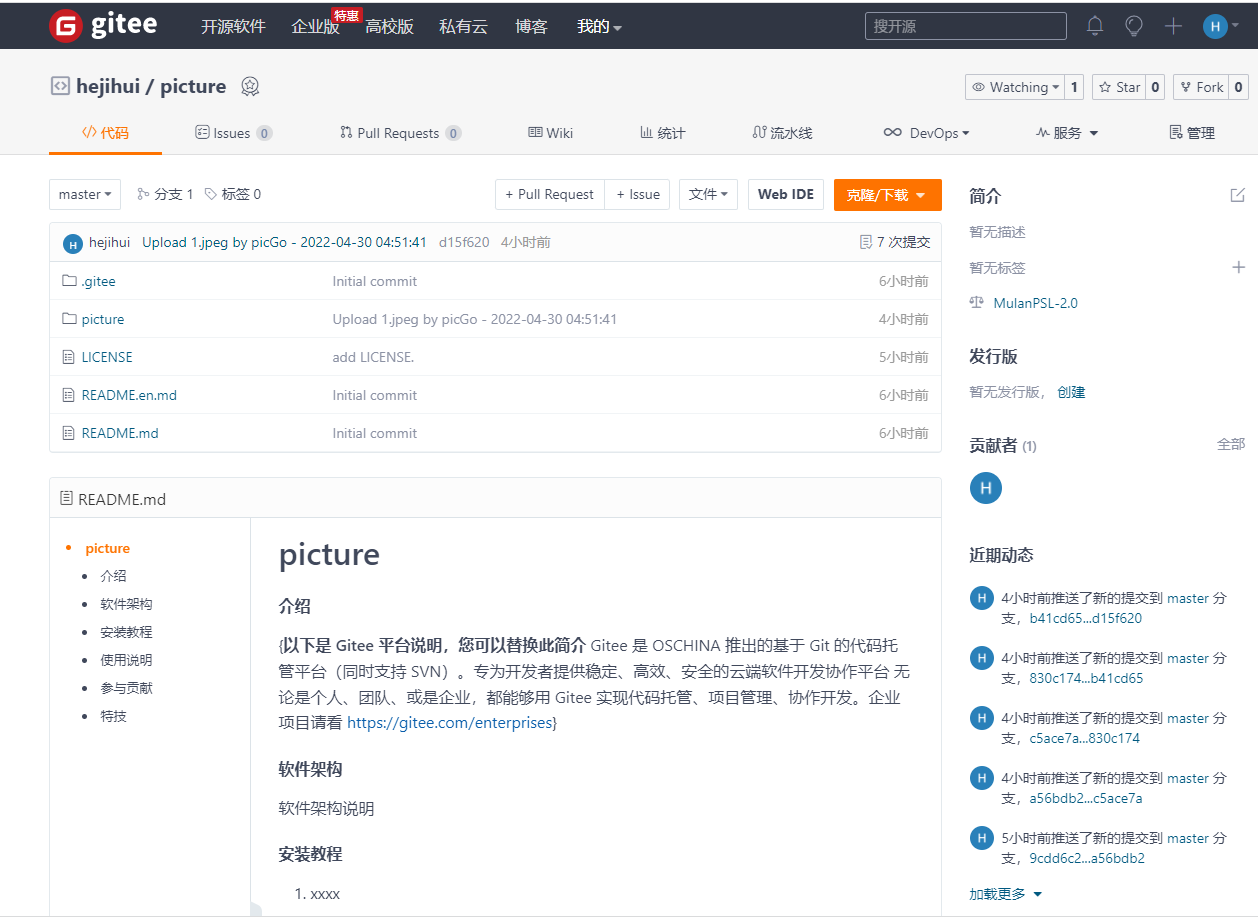
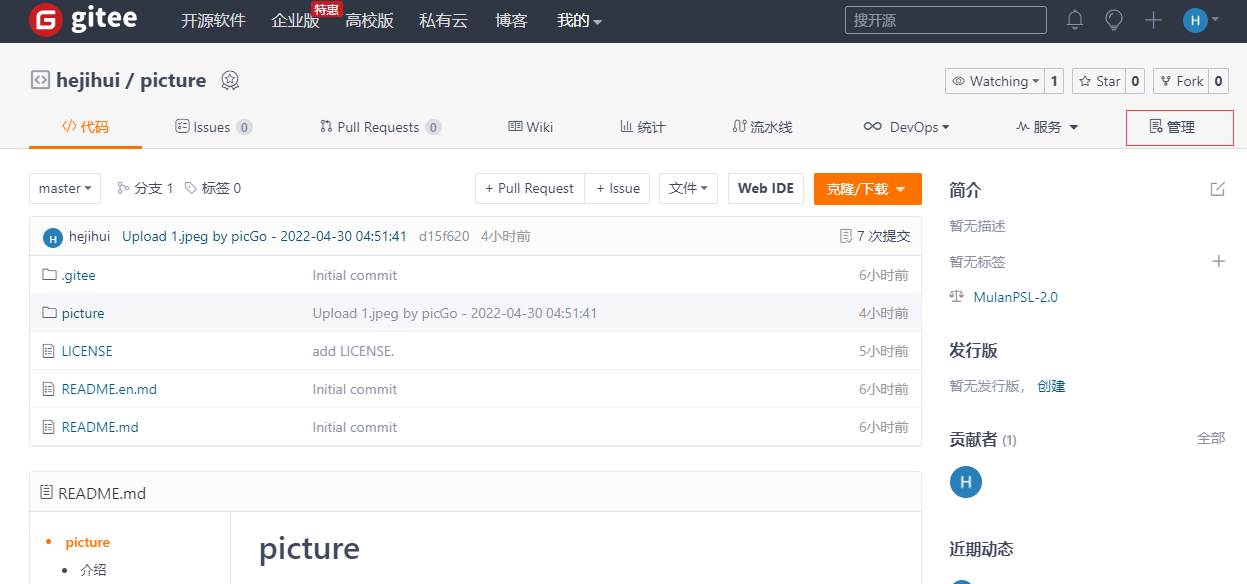
创建完毕后,点击管理选项,如下图:
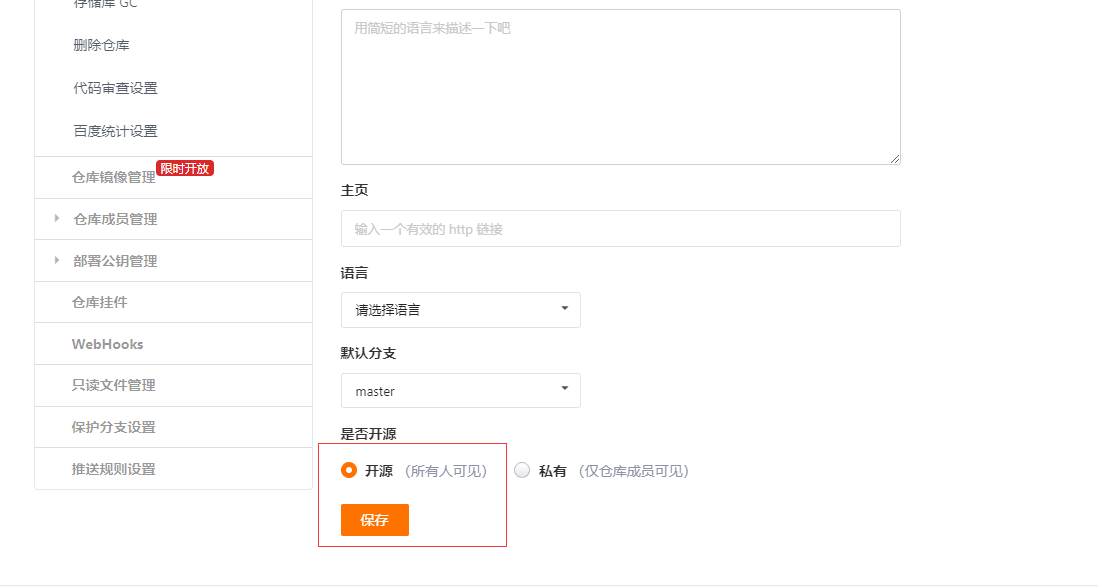
接着在基本信息中,将是否开源设置为开源,点击保存。
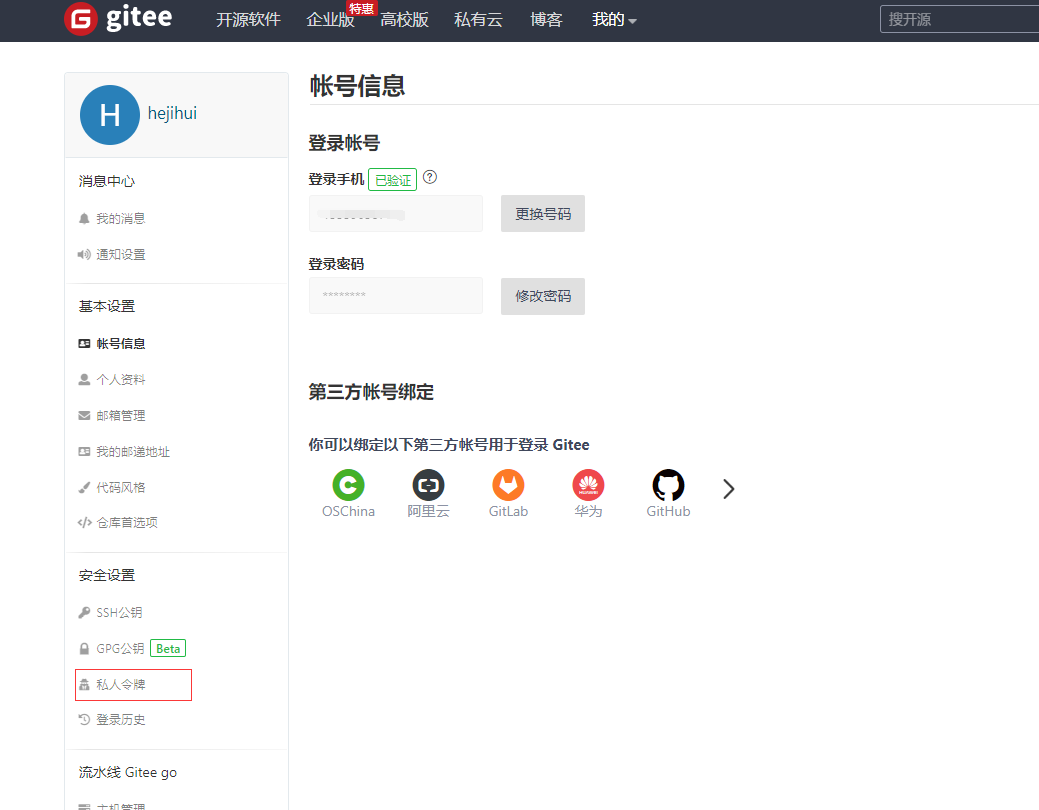
点击个人头像,在个人主页选择私人令牌=>生成令牌
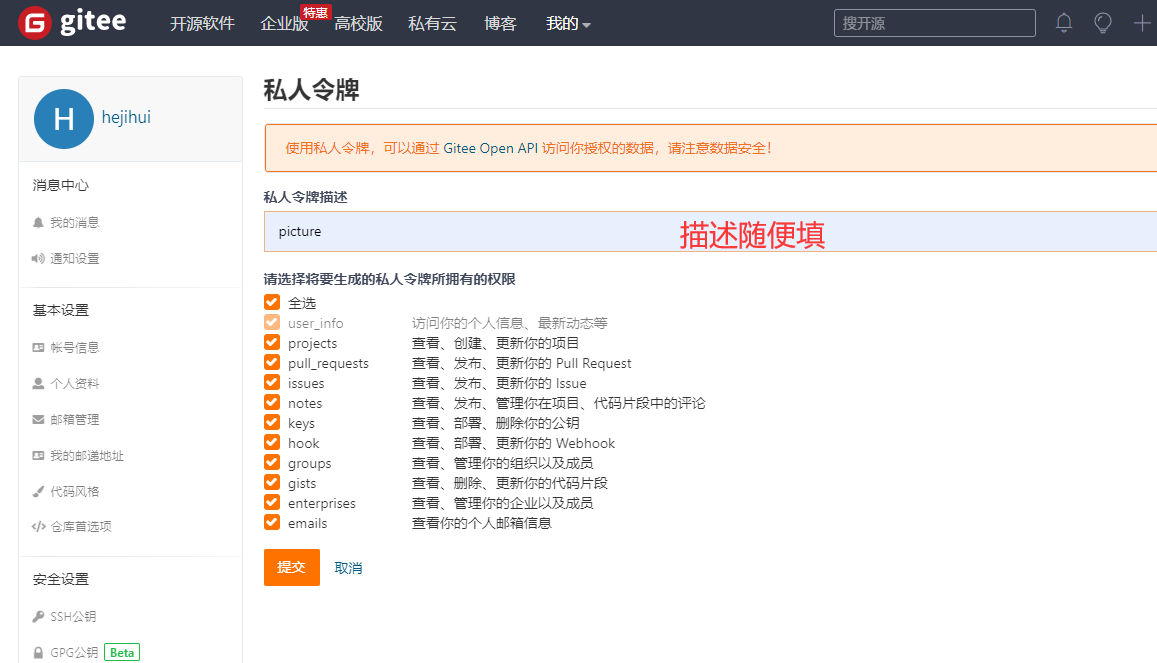
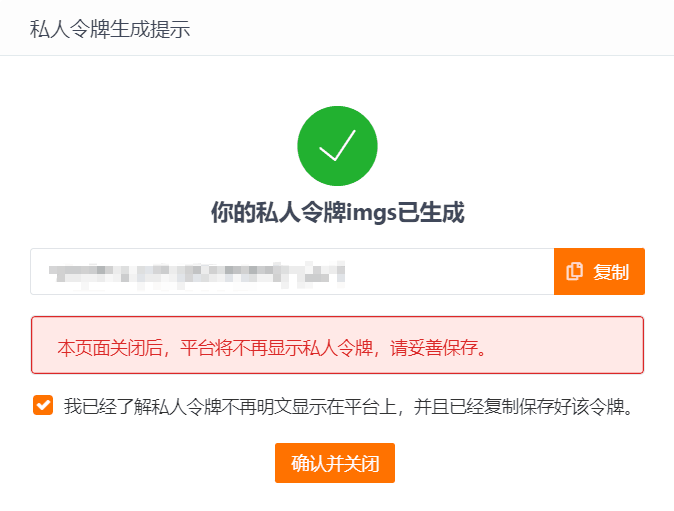
注意:生成的令牌保存好
第三步:安装PicGo
进入 PicGo 官网:https://github.com/Molunerfinn/PicGo/releases ,直接下载安装
二、PicGo配置
1.下载插件
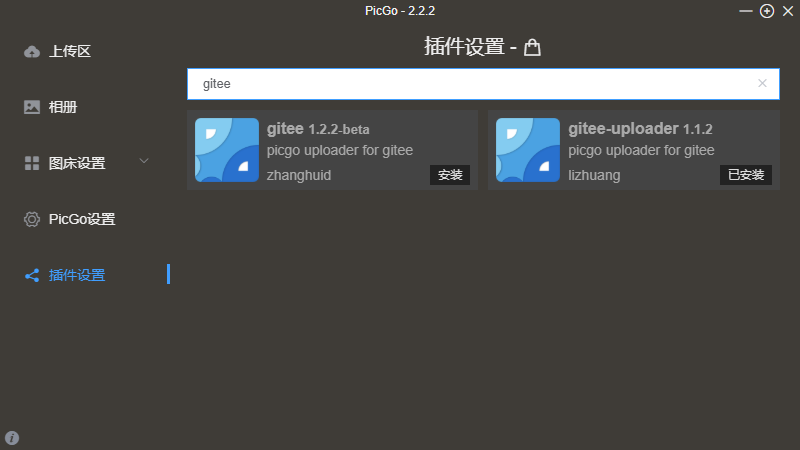
进入 PicGo,选择 插件设置,输入 gitee,选择安装第二个插件 **gitee-uploader 1.1.2 **,该插件用来设置 gitee 作为图床的。
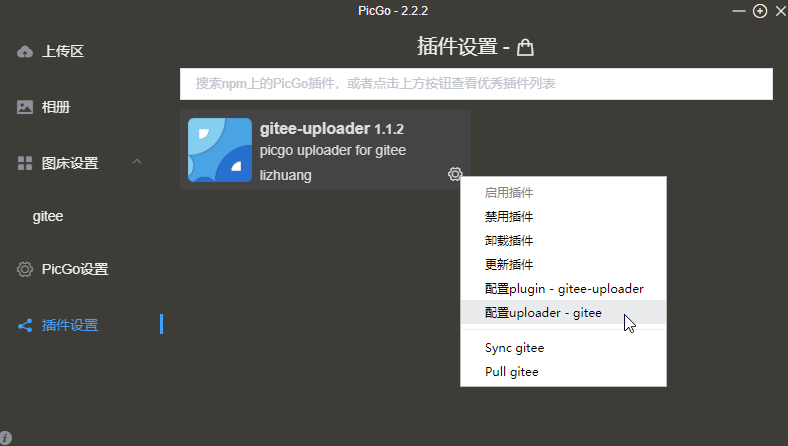
安装成功后,点击该插件右下角齿轮状图标,选择 uploader - gitee
2.插件配置
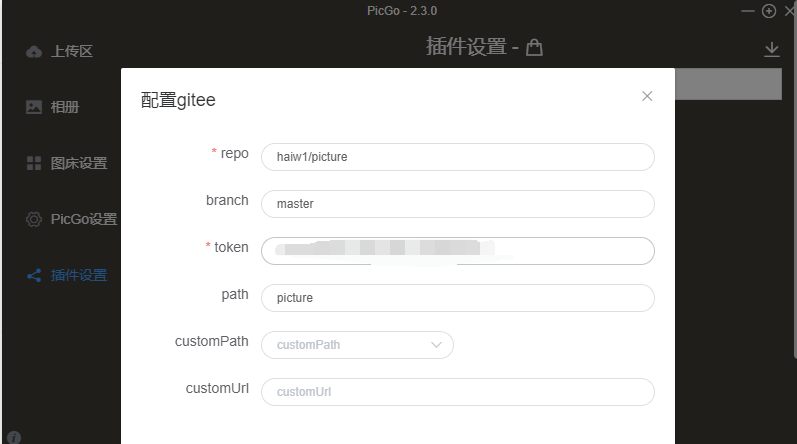
在该配置中只需要配置 repo 和 token 两项。
其中 repo 为 : giteeUsername/repositoryName,比如你的 gitee 账号为 haiw1,存储图片的仓库为 picture,则此处填入 haiw1/picture
token 则是 gitee 上个人的私人令牌,直接填入(刚才保存的令牌直接粘贴进来)
然后点击 确定
3.PicGo设置
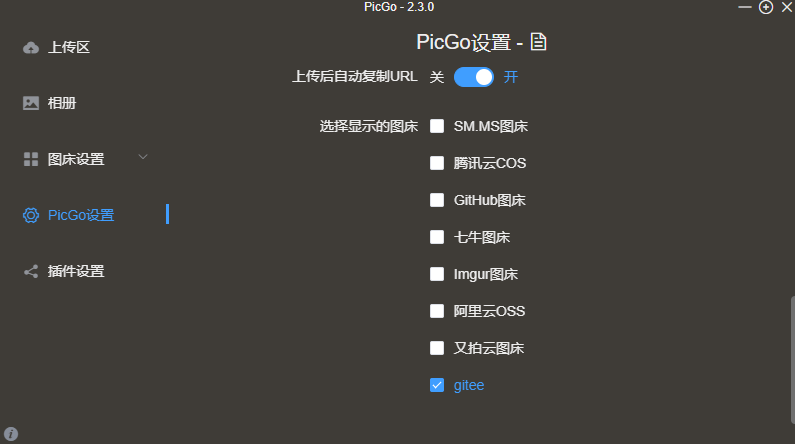
进入 PicGo,选择 PicGo设置 ,滑到最下面,选择 gitee
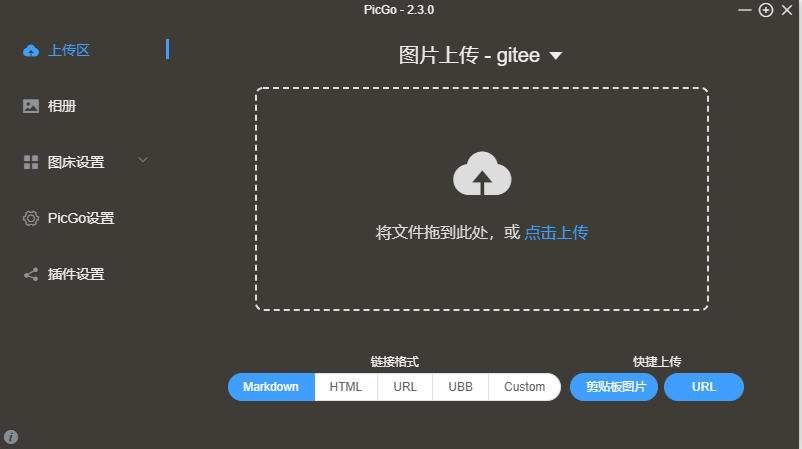
4.最后,回到 上传区,看到最上面的图片上传处选择框为 gitee 即可,如果不是就自己选一下,然后就可以正常上传图片到 gitee 并获得外链了。
参考文章: