前言:由于gitee服务器现在加了防盗链,已经不能再作为图床使用,现在另寻一种途径来搭建我们的图床,推荐使用腾讯云COS+PicGo+Typora来构建图床,方便使用。由于自己写博客经常要用到图片,使用本地图片插入特别不便捷,还要占用电脑内存,生成的博客由于图片太多而导致页面加载缓慢,很影响使用,所以使用图床,直接应用图片非常好用,访问快速,不消耗内存。
搭建步骤:
一、PicGo下载安装,上篇博客有方法,不在说明。
二、腾讯云注册、登录、创建存储桶
1.自行注册
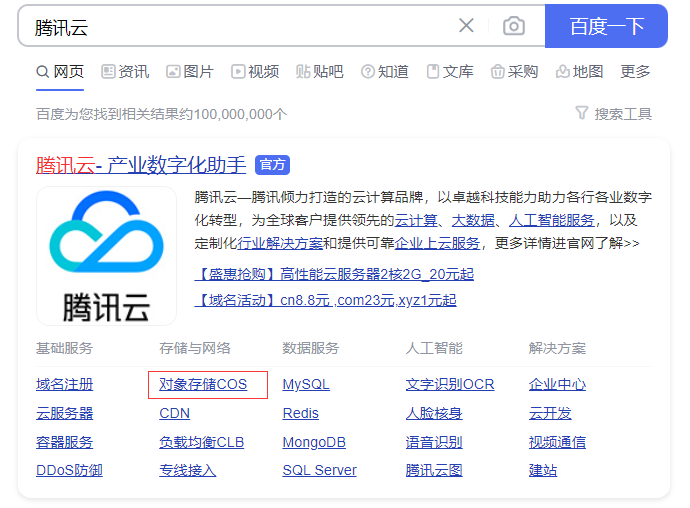
2.注册完,百度腾讯云,点击对象存储COS(或者登录后进入,都一样)
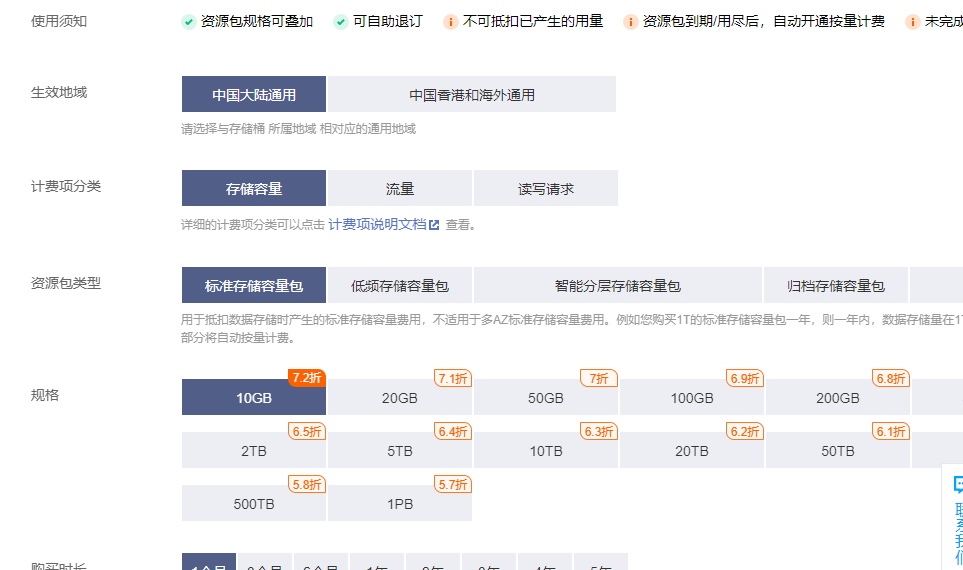
2.进入页面点击购买资源包(很便宜,一年几十块完全够用)
3.购买后,进入创建存储桶
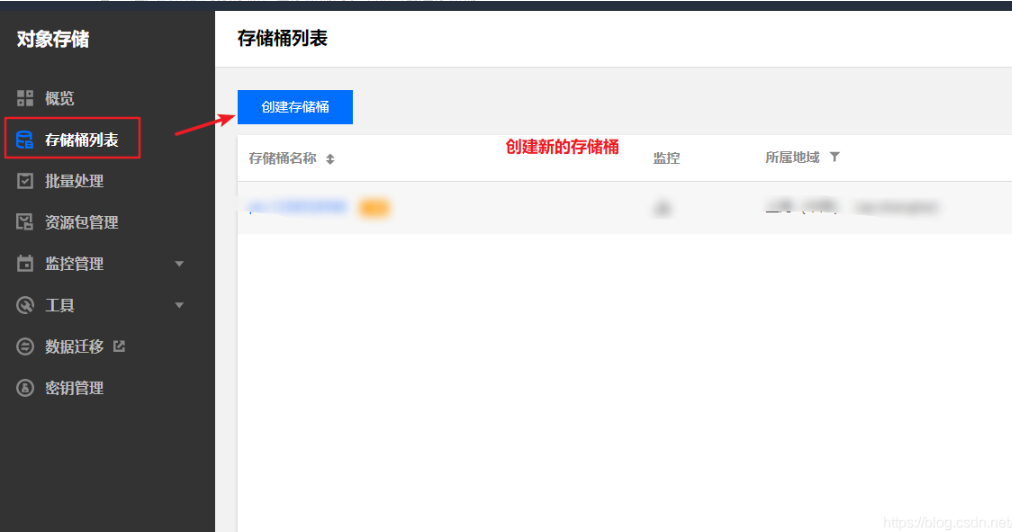
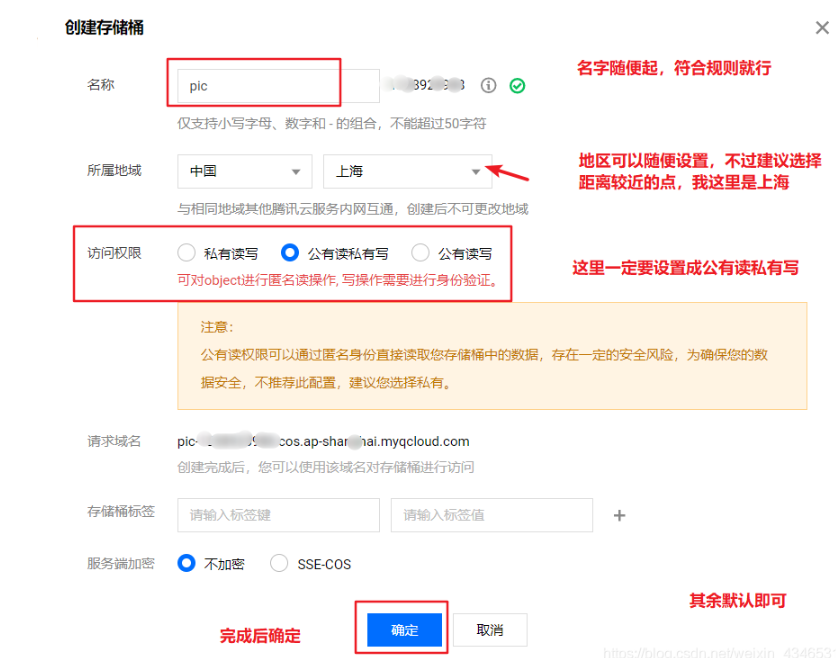
4.添加密钥
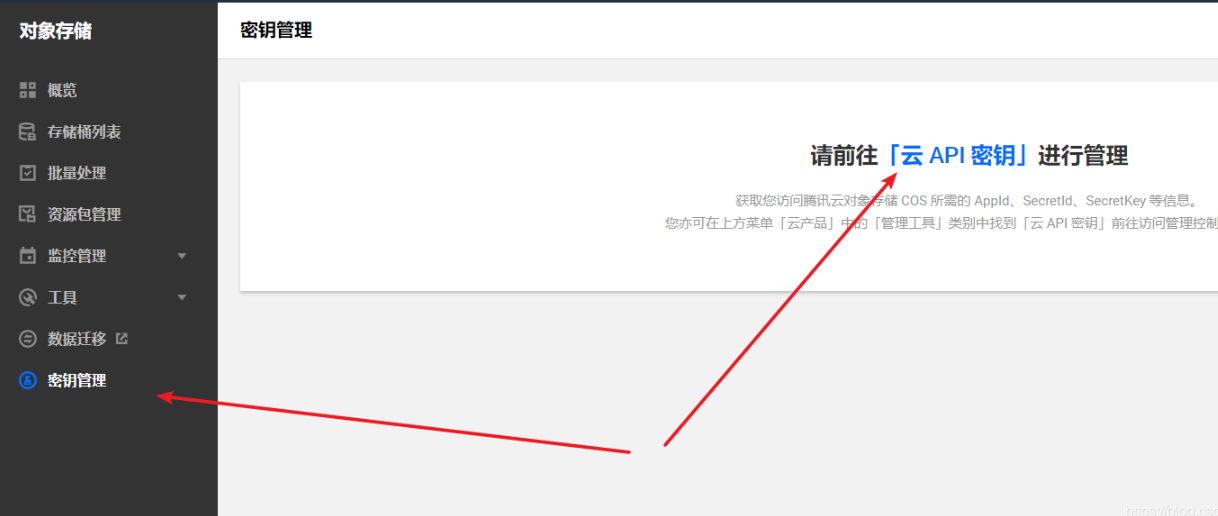
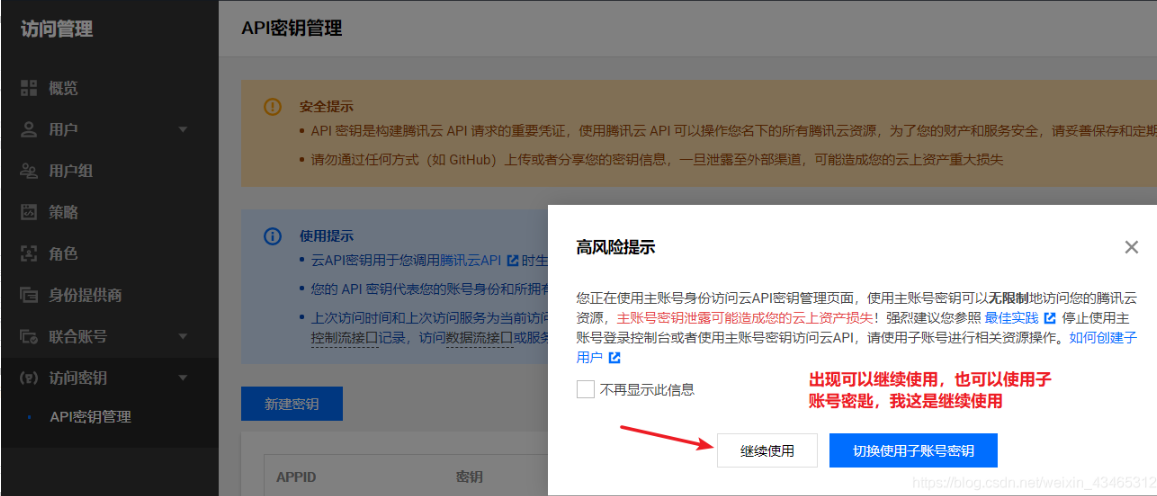
三、配置PicGo
1.图床设置
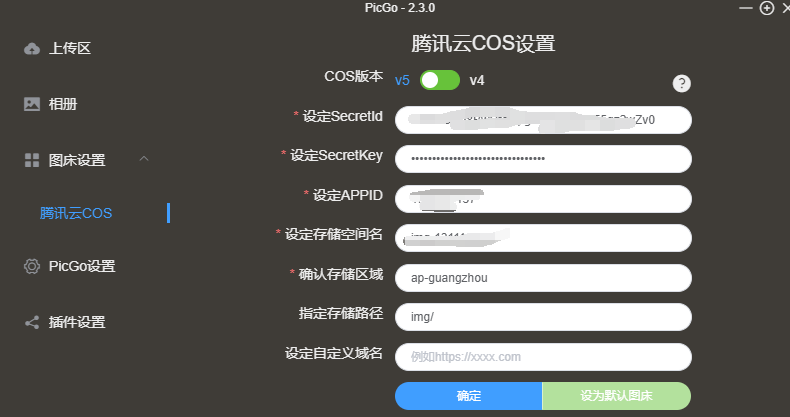
Secretld:之前设置的密钥id
SecretKey:之前设置的密钥key
APPID:存储桶名字后面的那串数字
存储空间名:是创建存储桶的名称
存储区域:是你创建存储桶所属地域
指定存储路径:随便自定义
COS版本:我选的是v5
2.PicGo设置–勾选腾讯云
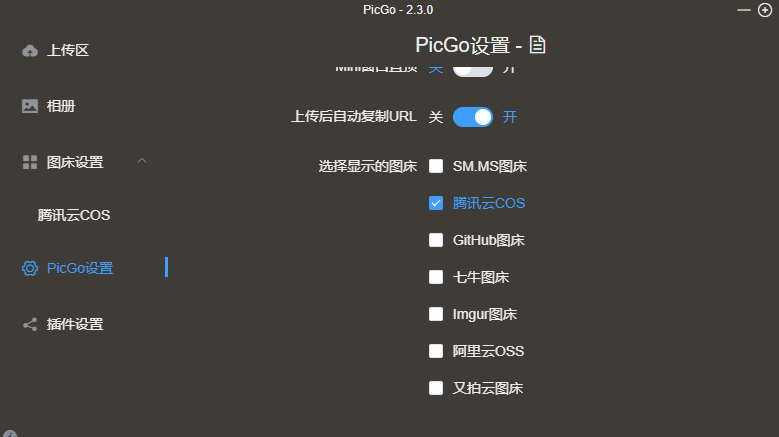
3.上传区选择腾讯云,上传一张图片
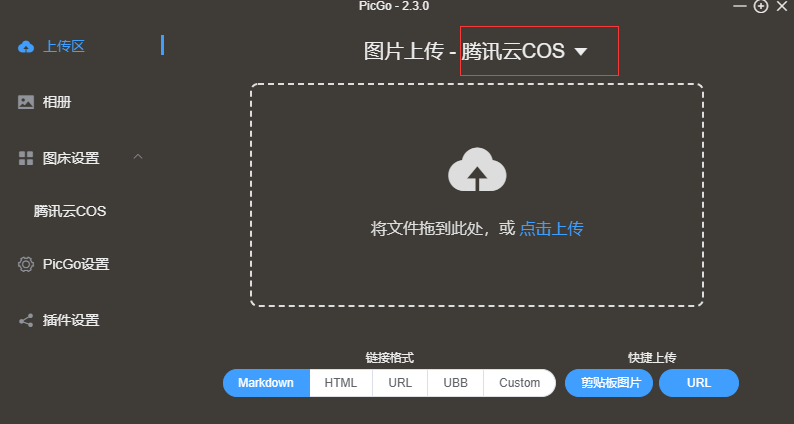
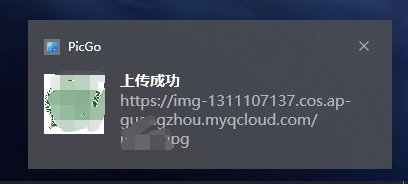
这里我们PicGo跟腾讯云COS之间的上传服务就设置好了,你可以测试一下,上传一张图片就可以看到腾讯云COS上就有了,速度很快。
四、关联Typora与PicGo,打开Typora 文件->偏好设置
设置好点击验证图片上传选项

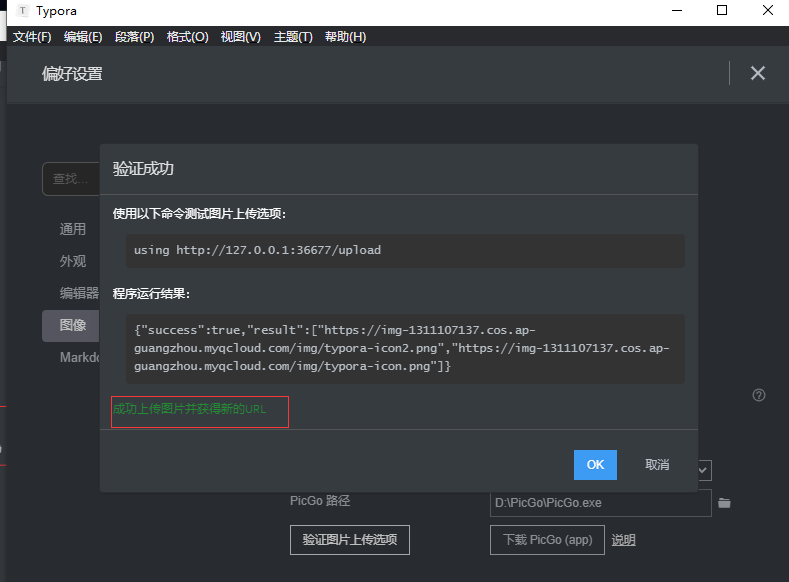
最后在腾讯云cos存储桶上查看,会有Typora的icon图片,说明上传成功。
说明:在Typora上这样设置,当我们插入一张图片时,会自动帮我们存储到腾讯云cos存储桶,并给图片添加外链,直接可以引用。